

Cómo crear tu postfirma en Google.
Una postfirma es el texto o bloque de información que aparece automáticamente al final de cada correo electrónico que envías. Puede incluir tu nombre, cargo, datos de contacto, logo de la empresa, etc.
Sirve para identificar al remitente de forma profesional, proporcionar información de contacto sin tener que escribirla cada vez, dar imagen corporativa, añadiendo logo, colores o enlaces oficiales y generar confianza en quien recibe el correo.
En Avadtar pensando en ayudarles a creamos un generador de firmas
Link: https://avadtar.com/postfirma/generador.php

En Avadtar hemos desarrollado un sistema innovador que te permite crear tu propia postfirma de correo de manera fácil y personalizada. Ahora, cada cliente puede generar su postfirma por sí mismo, adaptándola a su estilo y necesidades, ya sea en formato de código o como imagen.
Esta solución te brinda mayor autonomía, rapidez y control sobre tu identidad digital, asegurando que cada correo que envíes proyecte una imagen profesional y coherente con tu marca.

Paso 1: Inicia sesión en tu Google.
Abre tu navegador y accede a tu cuenta empresarial de Google Workspace.

Paso 2: Entra al panel de configuración.
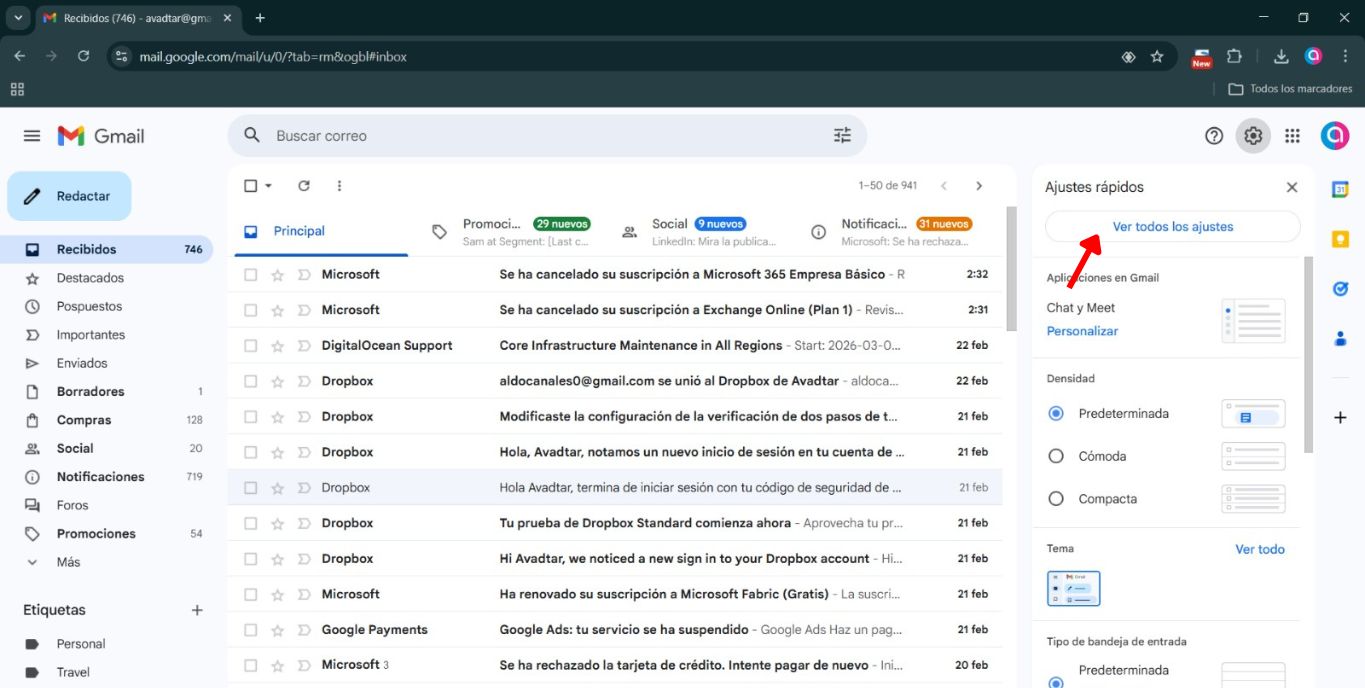
Una vez dentro de Gmail, busca en el menú izquierdo la opción de “Configuración”. Haz clic ahí.

Paso 3: Busca el apartado de “Ver todos los ajustes.
Dentro de la pestaña “General”, desplázate hacia abajo hasta encontrar la sección “Firma”.
Paso 4: Crea o edita tu firma.
Haz clic en “Crear nueva”. Asigna un nombre a tu firma (por ejemplo: Firma Comercial o Ventas).

Paso 5: Sube tu postfirma.
Aquí podrás subir tu postfirma ya generada y descargada como JPG. Primero guárdala e tu drive y luego insértala aquí.

Paso 6: Configura dónde se mostrará.
Más abajo encontrarás las opciones para elegir:
- Firma para correos nuevos
- Firma para respuestas o reenvíos
Selecciona tu firma en ambas opciones si deseas que siempre aparezca.

Paso 7: Guarda los cambios.
Desplázate hasta el final de la página y haz clic en : “Guardar cambios”.

Creamos un correo nuevo. Verificamos que tu postfirma aparece automáticamente. 🎉 ¡Listo! Ya tienes configurada tu firma automática en Google.
